如何設(shè)置電腦USB啟動
設(shè)置電腦從USB設(shè)備啟動是安裝操作系統(tǒng)、運行診斷工具或使用便攜式操作系統(tǒng)的關(guān)鍵步驟。以下是詳細的設(shè)置流程和注意事項,涵蓋傳統(tǒng)BIOS和現(xiàn)代UEFI固件兩種環(huán)境。
一、準(zhǔn)備工作
- 制作可啟動USB設(shè)備
- 使用工具(如Rufus、Ventoy、官方媒體創(chuàng)建工具)將系統(tǒng)鏡像(ISO文件)寫入U盤。
- 確保U盤容量足夠(通常8GB以上),并提前備份重要數(shù)據(jù)。
- 確認電腦啟動模式
- 較新電腦通常采用UEFI固件,舊電腦多使用傳統(tǒng)BIOS。
- 可通過系統(tǒng)信息(Windows下運行
msinfo32)查看“BIOS模式”。
二、進入BIOS/UEFI設(shè)置界面
1. 重啟電腦,在開機自檢(POST)階段快速按下特定鍵:
- 常見按鍵:Del、F2、F10、F12(品牌差異見下表)。
| 電腦品牌 | 常見按鍵 |
|----------------|-------------------|
| 聯(lián)想(Lenovo) | F2 或 Fn + F2 |
| 戴爾(Dell) | F2 或 F12 |
| 惠普(HP) | F10 或 Esc |
| 華碩(ASUS) | Del 或 F2 |
| 宏碁(Acer) | F2 或 Del |
- 部分電腦可通過Windows設(shè)置進入:
- Windows 10/11:
設(shè)置 > 更新與安全 > 恢復(fù) > 高級啟動 > 立即重新啟動,隨后選擇疑難解答 > 高級選項 > UEFI固件設(shè)置。
三、調(diào)整啟動順序
- 在BIOS/UEFI界面中操作
- 使用鍵盤方向鍵導(dǎo)航至“Boot”、“Startup”或類似標(biāo)簽頁。
- 找到“Boot Priority”或“Boot Order”選項。
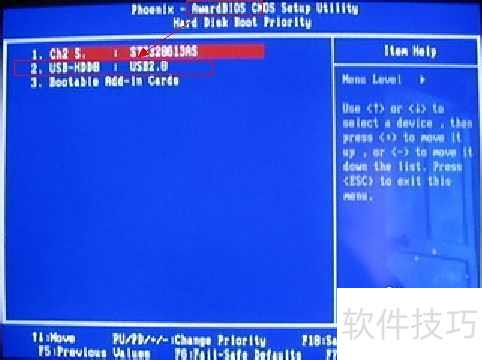
- 將USB設(shè)備設(shè)為第一啟動項
- 通過
+/-鍵或功能鍵(如F5/F6)將“USB HDD”、“Removable Devices”或具體U盤型號移至列表頂部。
- UEFI模式下可能需單獨禁用“Secure Boot”(安全啟動)或啟用“Legacy Support”(傳統(tǒng)支持)。
- 關(guān)鍵設(shè)置說明
- Secure Boot:僅信任簽名系統(tǒng)的安全功能,安裝非官方系統(tǒng)時可能需要關(guān)閉。
- Legacy/CSM:兼容傳統(tǒng)BIOS模式,若U盤為MBR格式需開啟。
- Fast Boot:快速啟動可能跳過USB檢測,可臨時關(guān)閉。
四、保存并重啟
- 按
F10(常見保存鍵)選擇“Yes”確認更改。 - 電腦將重啟并自動從USB設(shè)備啟動。
- 如未成功,請檢查:
- U盤是否插在主板原生USB接口(通常位于機箱后部)。
- U盤制作是否正確(可嘗試重新制作)。
- 是否在BIOS中正確識別U盤(部分老電腦需插入U盤后再進BIOS才能顯示)。
五、特殊場景處理
- 蘋果Mac電腦
- Intel芯片Mac:開機按住
Option鍵選擇U盤。
- Apple Silicon Mac:需在“啟動安全性工具”中允許外部啟動。
- 無BIOS訪問權(quán)限的電腦
- 使用Windows啟動菜單:開機按
F12或Esc臨時選擇啟動設(shè)備(部分品牌支持)。
- 虛擬機環(huán)境
- 在VMware/VirtualBox中啟動時,按
F2進入虛擬BIOS,或?qū)⑻摂M光驅(qū)指向U盤鏡像文件。
六、安全注意事項
- 操作前備份重要數(shù)據(jù),避免誤操作導(dǎo)致系統(tǒng)丟失。
- 謹慎修改BIOS/UEFI其他設(shè)置(如超頻選項),以免硬件不穩(wěn)定。
- 公共電腦設(shè)置USB啟動后,記得恢復(fù)原啟動順序以防他人惡意使用。
通過以上步驟,絕大多數(shù)電腦均可成功設(shè)置USB啟動。如遇問題,可參考主板說明書或品牌官網(wǎng)的具體指導(dǎo)。掌握此技能后,您將能靈活應(yīng)對系統(tǒng)安裝、維護及故障排查等多種場景。